Principales nouveautés :
⬆️ L'upgrade vers la 2212 est possible depuis App Volumes 4.0.1 ou 2103 minimum



Principales nouveautés :
⬆️ L'upgrade vers la 2212 est possible depuis App Volumes 4.0.1 ou 2103 minimum
Lors de la création ou la mise à jour d'un pool VMware Horizon Instant-Clone, une machine virtuelle template (cp-template-xxxxx) est automatiquement créée par le processus de déploiement.
Cette machine virtuelle est un clone lié du master et elle est intégrée par Horizon au domaine Active Directory.

Si pour une raison quelconque (adresse IP, problème Windows, etc...) la machine template n'est pas ajoutée au domaine, le déploiement est stoppé, la machine s'arrête au bout de 5 minutes puis elle est supprimée.
Il peut être intéressant d'avoir plus de temps pour se connecter en RDP/Console à cette machine pour analyser les fichiers de logs et tester un ajout au domaine manuellement afin de valider la configuration.
Procédure à réaliser sur le Master :

Cette procédure empêche Horizon de verrouiller et de supprimer les machines templates, elles devront être supprimées manuellement.
VMware Horizon 8 supporte désormais Azure AD en mode hybride.
Les bureaux virtuels peuvent joindre les domaines Active Directory et Azure AD. Cependant, cela est valable uniquement pour les machines non managées ou les clones complets, les instant-clones ne sont pas encore supportés.

Principales nouveautés :
Principales corrections :
⚠️ Lors de la sortie de UAG 2212, seuls VMware Horizon 2111.1 et 2212 sont supportés
Il est possible d'activer le Support 3D au niveau de la carte vidéo VMware dans la VM master.

En activant ce paramètre, il est possible de sélectionner le Rendu 3D Logiciel et d'affecter une quantité de RAM pour la 3D.
VMware précise que ce paramètre n'a aucun impact sur les performances vidéo de Windows 10/11 et qu'il ne devrait pas être utilisé.

Quant au rendu Matériel, il nécessite une carte graphique (principalement des modèles pro de chez Nvidia et Intel) configurée sur l'hôte ESXi sinon la machine virtuelle sera incapable de démarrer.
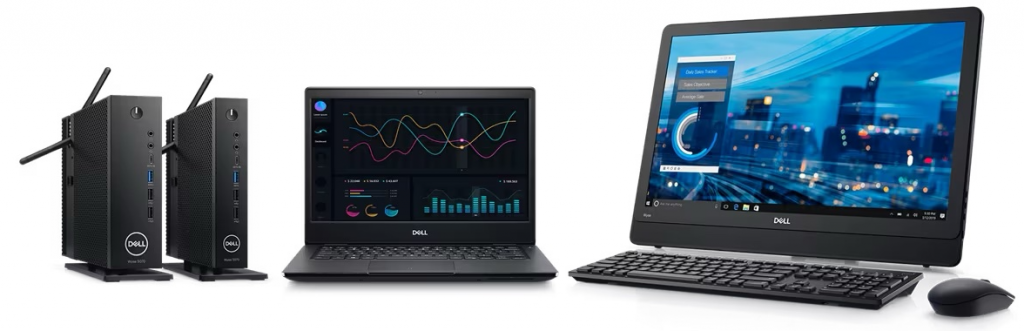
Dell vient de sortir la version 2.0 de son application Dell Hybrid Client pour Ubuntu 20.04 et 22.04.
Le premier logiciel de Client Computing au monde avec gestion du Cloud hybride qui vous permet d’accéder facilement aux applications et aux données partout, dans une solution professionnelle prête à l’emploi.
Dell technologies
Cette mise à jour est accompagnée du client Horizon 2209 (8.7)
Il faut utiliser Wyse Management Suite pour upgrader le firmware de l'appareil.
Les packages sont disponibles en téléchargement ici lien
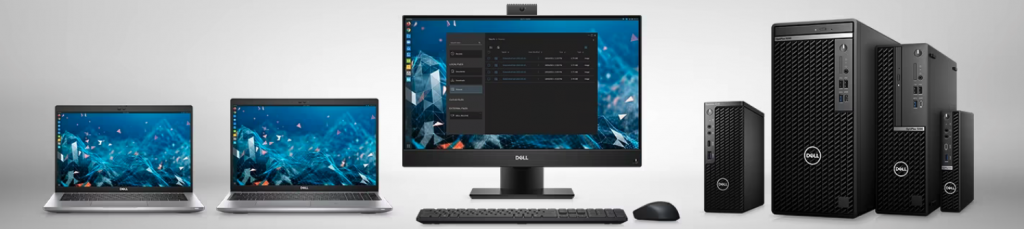
Compatibilité matériel :
Il est possible de retrouver des profils "utilisateurs" Windows sur ses Connection Servers alors même qu'ils n'ont pas les droits pour se connecter localement ou avec le bureau à distance.


Ces profils sont créés automatiquement par Microsoft Windows lors d'une connexion avec le client Horizon et que l'utilisateur doit changer son mot de passe (password expiré)

Lors du changement de mot de passe, le Connection Server à besoin de créer un profil utilisateur localement.
Ces profils ne sont pas supprimés automatiquement, il faudra donc le faire manuellement.
L'offre Duo Free permet de déployer gratuitement du MFA sur VMware Horizon. Cette version est limitée à 10 utilisateurs.

Prérequis


Se connecter sur l'interface Admin de Duo lien

Ajouter un nouvel utilisateur qui sera autorisé à se connecter sur Horizon.
Utiliser le même username que dans l'Active Directory.


Ajouter une nouvelle application

Il faut maintenant configurer le fichier authproxy.cfg dans Proxy Manager

ikey = Votre integration key.skey = Votre secret key.api_host = Votre API hostname ("api-XXXXXXXX.duosecurity.com").radius_ip_1 = Adresse IP de votre Horizon Connection Server.radius_secret_1 = Votre mot de passe qui sera également créer sur Horizon


Se connecter sur la console Horizon
Aller dans Paramètres > Serveurs

Cliquer sur l'onglet Serveurs de connexion
Sélectionner le serveur et cliquer sur Modifier

Dans l'onglet Authentification, Authentification à deux facteurs, choisir RADIUS

Dans Authentificateur, choisir Créer un authentificateur

Nommer l'authentificateur puis cliquer sur Suivant

Paramétrer l'authentificateur

Cocher ces deux cases et sélectionner l'authentificateur

Sur le smartphone de l'utilisateur, ouvrir le mail d'enrollment et cliquer sur le lien

Dérouler l'assistant Duo


Puis lancer l'application Duo


Enfin, nommer l'authentificateur

Lancer le client Horizon et se connecter avec le mot de passe Active Directory habituel

Une notification Duo mobile apparaîtra sur le smartphone, approuver pour autoriser la connexion au bureau virtuel


...
Le compte utilisateur Active Directory utilisé par VMware Instant-Clone requiert plusieurs permissions sur l'unité d'organisation (OU) où sont stockés les comptes d'ordinateurs des machines Instant-Clone.
Ces permissions sont également appliquées sur les OU enfants.

Pour automatiser cette délégation, j'ai créé un script PowerShell où il faut simplement paramétrer deux variables.
$ICuser correspond à l'utilisateur de domaine définit au niveau du pool.
$OU correspond à l'unité d'organisation (conteneur AD) des bureaux virtuels.

Lancer le script sur un contrôleur de domaine AD.
# Script de délégation de controle Active Directory
# Pour l'utilisateur VMware Instant-Clone
# https://vdihub.fr

# Renseigner OU bureaux virtuels Horizon entre ""
$OU = "OU=vdi,DC=dom,DC=local"

# Renseigner utilisateur Instant-Clone entre ""
$ICuser = "DOM\user"

# Effacement des erreurs précédentes
$Error.Clear()

# Créer / supprimer les objets ordinateurs (Create Delete Computer Objects)
dsacls "$OU" /G ""$ICuser":CCDC;Computer" /I:T

# Ecrire toutes les propriétes (Read All Properties)
dsacls "$OU" /G ""$ICuser":WP;;Computer" /I:S

# Lire toutes les propriétes (Write All Properties)
dsacls "$OU" /G ""$ICuser":RP;;Computer" /I:S

 # Lister le contenu (List Contents)
dsacls "$OU" /G ""$ICuser":LC;;Computer" /I:S

# Lire les permissions (Read Permissions)
dsacls "$OU" /G ""$ICuser":RC;;Computer" /I:S

# Réinitialiser le mot de passe (Reset Password)
dsacls "$OU" /G ""$ICuser":CA;Reset Password;Computer" /I:S

# Rapport
$Error
Write-Host ""
Write-Host "User configuré : $ICuser" -ForegroundColor darkblue -BackgroundColor white
Write-host "OU configurée : $OU" -ForegroundColor darkblue -BackgroundColor white
Script PowerShell disponible ici lien