


Principales nouveautés :
Principales nouveautés :
Principales corrections :

Principales nouveautés :
Principales corrections :
Que se passe-t-il si un snapshot intermédiaire est supprimé du Master?
Dans cet exemple, le pool instant-clone PoolA est configuré avec le snapshot v3 mais le chemin fait référence à l'ensemble des snapshots parent (/v1/v2).

Le snapshot v2 est supprimé depuis vCenter


Puis une des machine du PoolA est supprimée afin que Horizon la recrée automatiquement.

La création de la nouvelle machine s'effectue correctement même si elle fait toujours référence à un snapshot qui n'existe plus.
Cela est du à la à la machine Replica toujours présente dans l'inventaire.
A noter qu'un message d'erreur s'affichera lors de la modification des paramètres du pool.

Avec PowerCLI, il est possible d'exporter la configuration d'un pool au format JSON
Lancer PowerShell

Se connecter au Connection Server en tapant:Connect-HVServer -server fqdn_du_cs

Exporter la configuration du pool en tapant la commande :Get-HVPool -PoolName Pool-A | Get-HVPoolSpec -FilePath "C:\temp\pool-a.json"

Attention, certains paramètres ne sont pas exportés correctement (label réseau) ou son mal traités par le module VMware.Hv.Helper lors de l’import (Storage Accelerator)
PowerCLI est en ensemble de modules PowerShell permettant d’automatiser des actions sur les produits VMware.
Lancer PowerShell
Si le Connection Server ne possède pas de certificat valide, il est nécessaire de configurer PowerCLI, sinon une erreur se produira.
Taper Set-PowerCLIConfiguration -InvalidCertificateAction Ignore -Confirm:$false

Se connecter au Connection Sever en tapant:Connect-HVServer -server fqdn_du_cs

Exemple : Récupérer une synthèse des postes de travail :
Get-HVMachineSummary

PowerCLI est en ensemble de modules PowerShell permettant d'automatiser des actions sur les produits VMware.
Lancer PowerShell 7.0+
Taper la commande Install-Module VMware.PowerCLI puis valider par O

Approuver le référentiel en tapant O

Patienter quelques minutes le temps de l'installation des modules

Importer le module Horizon PowerCLI en tapant Import-Module -Name VMware.VimAutomation.HorizonView
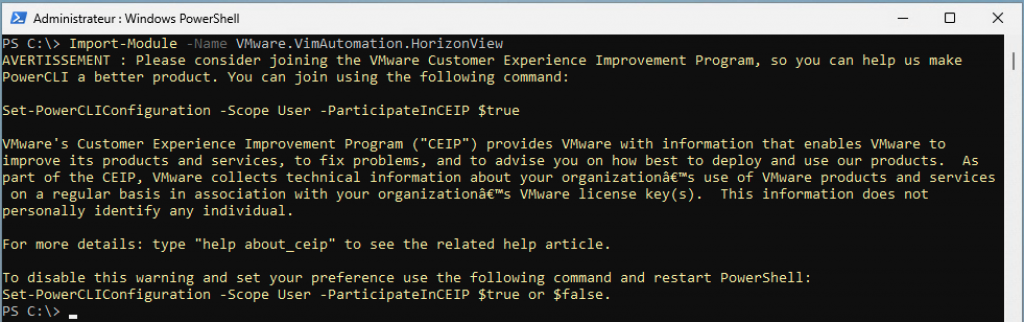
Si une erreur de type Execution_Policies apparait, il faut changer le paramétrage de PowerShell en tapant la commande Set-ExecutionPolicy Unrestricted avant d'importer le module.


Télécharger PowerCLI-Example-Scripts au format .zip sur le repository GitHub de VMware
https://github.com/vmware/PowerCLI-Example-Scripts

Extraire le fichier zip et copier le répertoire VMware.Hv.Helper (situé dans \PowerCLI-Example-Scripts-masterPowerCLI-Example-Scripts-master\Modules\) dans le dossier C:\Program Files\WindowsPowerShell\Modules

Importer le module Horizon PowerCLI en tapant : Import-Module -Name VMware.Hv.Helper
Valider par O

Pour mettre à jour PowerCLI, taper la commande suivanteUpdate-Module -Name VMware.PowerCLI
Pour des raisons de sécurité, les connexions avec une URL autre que https://localhost/admin ou https://fqdn/admin sont bloquées sur la console d'administration Horizon.

Pour autoriser les connexions depuis n'importe quelle URL, il faut ajouter les deux variables dans le fichier locked.properties sur chaque Connection Server.
Ce fichier se trouve dans le dossier C:\Program Files\VMware\VMware View\Server\sslgateway\conf du Connection Server. Si celui-ci n'existe pas, il est nécessaire de le créer.

Ajouter les variables suivantes :
checkOrigin=false
enableCORS=false

Redémarrer le service VMware Horizon View Connection Server pour appliquer les changements

Pour obtenir une Golden Image Windows 11 utilisable dans Horizon 8, il est nécessaire de créer une machine virtuelle SANS vTPM car celui-ci n'est pas supporté.
Etape 1 : Créer une machine virtuelle sans vTPM
Etape 2 : Installer Windows 11 en ôtant, lors du déploiement, la vérification TPM (avec WinPE, MDT ou "Hack" LabConfig dans la base de registre)

Etape 3 : Créer un pool dans Horizon avec l'option vTPM

VMware vient de valider la version Windows 11 22H2 avec Horizon 2206.
General Availability Channel (GAC) est le seul canal de mise à jour supporté.
