Horizon 2306

主な新機能:

Horizon 8 のライセンスが期限切れになり、30 日間の猶予期間が終了した後も、エンド ユーザーは引き続き既存のデスクトップ、リモート アプリケーション、および仮想マシンを操作できます。管理者は新しいプールまたはファームの追加、既存のプールとファームの拡張、デスクトップおよびファームの新しいプッシュ イメージのスケジュール設定/再スケジュールを行うことはできません。


ハードウェア アクセラレーション AV1 エンコードのサポートが NVIDIA GPU に拡張されました。

インスタント クローンのスマート プロビジョニングがデフォルトでモード B(親仮想マシンなしで作成されたクローン)になりました。モード A は、7.0 update 3f より古いバージョンの ESXi ホストで vTPM デバイスを使用している場合にのみ選択されます。管理者は、「KB81026」の説明に従って ADAM データベースに pae-ProvisionScheme 属性を設定することで、プロビジョニング モードを設定できます。

Horizon 7.x で専用リンク クローンを持つパーシステント ディスクを使用している場合、専用インスタント クローンでパーシステント ディスク機能を使用できるようになりました。パーシステント ディスクは、インスタント クローンの更新時にユーザー プロファイルを保持するために使用されます。パーシステント ディスクを Horizon 7.x 環境から Horizon 8 に移行する方法については「KB93091」の移行ガイダンスを参照してください。

インスタント クローンのプロビジョニングでは、vGPU が有効な仮想マシンをプロビジョニングするときに、vGPU のキャパシティだけでなく、使用可能なメモリも確認します。以前は、インスタント クローン仮想マシンをホストに配置するときに、vGPU の可用性のみが考慮されていました。このため、クラスタ内の他のホストに十分なメモリがあっても、特定のホスト上のメモリ リソースが枯渇するとリソース不足エラーが発生しました。この機能を有効にするには、ADAM データベースで pae-HostRamThresholdForVgpuPool 値を設定します。詳細については、「KB93092」を参照してください。

  • このリリースでは、次の Linux ディストリビューションのサポートが追加されています。
    • Red Hat Enterprise Linux (RHEL) Workstation 8.8、9.2
    • Red Hat Enterprise Linux (RHEL) Server 8.8 および 9.2
    • Rocky Linux 8.8、9.2
    • Debian 11.6 および 11.7

このリリースでは、VMware Horizon Recording のサポートが追加されました。この機能を使用すると、管理者はデスクトップ セッションを記録して、Linux リモート デスクトップとアプリケーションでのユーザーの動作を監視できます。
Nvidia vGPU Software 15.3

このバージョンによってもたらされた新機能は次のとおりです。

  • Cloud License Service (CLS) インスタンスによってライセンスを取得したクライアントによって認証されるローカル プロキシ サーバーのサポート
  • セキュリティアップデート: : Security Bulletin: NVIDIA GPU Display Driver - March 2023

Blast: TCP または UDP

ネットワークが非常に良好な場合、VMware Horizo​​n Blast Agent は TCP に切り替えます。

  • 高帯域幅
  • 非常に低い遅延
  • 実質的にパケット損失なし

この状況では、UDP には TCP よりも利点がないため、エージェントは TCP の使用を選択します。

通常、UDP は次の場合に選択されます。

  • 貧弱な WiFi を介した VPN
  • 待ち時間が長い
  • 繰り返されるパケット損失

UDP は TCP よりもわずかに多くの CPU を使用しますが、これはプロトコル スイッチング アルゴリズムによって考慮されます。

注意! この Microsoft アップデートは Instant-Clone に影響を与える可能性があります

Microsoft は、セキュリティ脆弱性 CVE-2021-42291 に対処するために、2024 年 1 月にデフォルトで Enforcement モード (KB5008383) をアクティブ化する予定です。

このモードでは、Instant-Cloneで使用されるアカウントが Active Directory ドメイン内にコンピュータ アカウントを作成できなくなります。

この問題を解決するには、次の 2 つの可能性があります。

インスタント クローン アカウントに「Domain Admins」権限を割り当てます。

新しい Sysprep カスタマイズ モードを使用します(VMware Horizo​​n の将来のバージョンで利用可能)

vSphere 8.0 Update 1

vSphere 8 Update 1 には、vGPU 管理に関する興味深い新機能が導入されています。
同じ物理 GPU 上で異なる vGPU プロファイルを混合できるようになりました。

リリースノートからの抜粋:

同一の GPU ハードウェアでの異種の仮想グラフィック処理ユニット (vGPU) プロファイルのサポート:vSphere 8.0 Update 1 では、物理 GPU 上のすべての vGPU が同じタイプである必要があるという要件が削除されました。これにより、さまざまな vGPU プロファイル(コンピューティング、グラフィック、仮想デスクトップ インフラストラクチャ ワークロードなど)を 1 つの GPU に設定できるため、GPU 使用率が向上し、ワークロードの断片化が削減されてコスト削減が実現します。

スクリーン キャプチャの構成

簡単な操作で新しい機能を実現できます。
デフォルトの機能を無効にします。

前提条件
Agent Horizon 2303
Client Horizon 2303
Horizon GPO Bundle 2303


VDI デスクトップのグループ ポリシーを編集する
コンピューター ポリシーを有効にする: 「メディア オフロード ソリューションのスクリーン キャプチャ
  • 仮想デスクトップを再起動して、グループ ポリシーを適用します。
接続すると、「Print Screen」ボタンが表示されます
Horizo​​n クライアントに警告メッセージが表示される
スクリーンショットは仮想デスクトップの「ピクチャー」フォルダーに保存されます。

Horizon 2303

主な新機能 :

  • ClonePrep または Microsoft Sysprep によるゲストのカスタマイズを使用して、vTPM デバイスをインスタント クローンに追加できます。Sysprep によるカスタマイズを使用していて、スマート プロビジョニングまたはモード B(親仮想マシンのないインスタント クローン)が有効になっている場合は、クラスタ内のすべてのホストが ESXi 7.0 Update 3f 以降を実行している必要があります。
  • 管理者は、ADAM データベースの新しい pae-FullCloneTemplate 属性の値を 1 に設定することで、内部テンプレート仮想マシンをフル クローンとして作成できるようになりました。これにより、親イメージとテンプレート間のリンクが削除されるので、vmdk ファイルのロックを回避できます
  • インスタント クローン デスクトップ プールで、SSO のハイブリッド Azure Active Directory がサポートされるようになりました。詳細については、KB89127を参照してください
  • このリリースでは、NVIDIA L40 および L4 GPU のサポートが追加されています
  • スクリーン キャプチャ機能で、ユーザーが Windows リモート デスクトップのスクリーンショットを取得できます
  • Microsoft Teams のメディア最適化により、VMware Blast 表示プロトコル(Windows クライアント)の VDI および RDSH デスクトップ セッションで個々のアプリケーションの共有が可能になりました
  • このリリースでは、Intel ATS-M GPU を搭載したデスクトップで AV1 エンコードがサポートされました。より効率的な圧縮と高品質のビデオ ストリーミングが可能になります
  • Windows OS Optimization Tool VMware Horizon 2303

⚠️ 私の locked.properties ファイルはこの更新によってリセットされました。忘れずに自分のファイルを確認してください.

vGPU VM のパフォーマンスを向上

ESXi と Horizo​​n Connection Server の 2 つの設定を Max Performance モードを使用するように構成することで、vGPU を使用して仮想デスクトップのパフォーマンスを向上させることができます。

このモードは、Horizo​​n ポッドで 1 つの vGPU プロファイルのみが使用されている場合にのみ有効にする必要があります。

ステップ1: GPU割り当て戦略を構成する


ステップ2: Max Performanceモードを有効にする

  • Connection Serverコンソールにログイン
  • 起動する Modification ADSI
  • 新しい接続を追加する
  • DC=vdi, DC=vmware, DC=int - localhost:389にログイン
  • OU=Propertiesを展開し、OU=VirtualCenterを選択します。
  • CN上で右クリックし、プロパティ
  • pae-NameValuePair 属性を編集し、次の値を追加します。
  • vc-maxperfsinglegpuprofile=1

VMware Toolsのインストールを自動化する

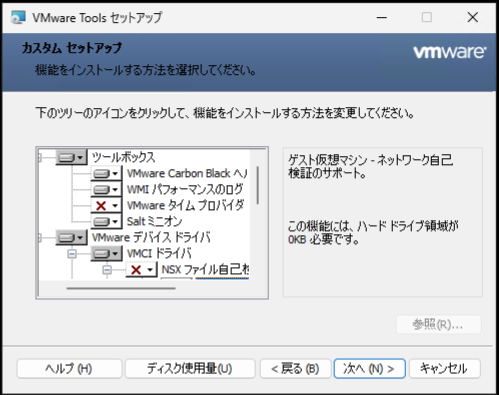
VMware Horizo​​n で使用される Microsoft Windows ゴールデン イメージでは、イメージを最適化するために VMware Tools のカスタム インストールが必要です。

インストール中は、次のコンポーネントを削除することをお勧めします :

  • VMware Carbon Black ヘルパー
  • VMware タイムプロバイダ
  • NSXファイル自己検証ドライバ
  • NSX ネットワーク自己検証ドライバ
  • サービス検出
  • 共有フォルダ
  • ボリュームシャドウコピーサービスのサポート

VMware NSXのサポートなしで、自動再起動なしで、グラフィカルフィードバックを使用して、コマンドラインからVMware Toolsを自動的にインストールします :

setup64.exe /s /v" /qb REBOOT=R ADDLOCAL=ALL REMOVE=VmwTimeProvider,FileIntrospection,NetworkIntrospection,ServiceDiscovery,Hgfs,VSS,CBHelper

コマンドは1行です


VMware Tools をコマンドラインから自動的にインストールし、VMware NSX をサポートし、自動再起動なしでグラフィカル フィードバックを表示します :

setup64.exe /s /v" /qb REBOOT=R ADDLOCAL=ALL REMOVE=VmwTimeProvider,ServiceDiscovery,Hgfs,VSS,CBHelper

コマンドは1行です


 ⚠️ Windows 10 : VMware Tools 10.1.0以上
 ⚠️ Windows 11 : VMware Tools 10.3.5以上

インスタントクローンテンプレートのデバッグ

VMware Horizo​​n Instant-Clone プールを作成または更新すると、展開プロセスによってテンプレート仮想マシン (cp-template-xxxxx) が自動的に作成されます。

この仮想マシンはマスターのリンク クローンであり、Horizo​​n によって Active Directory ドメインに統合されます。

何らかの理由 (IP アドレス、Windows の問題など) でテンプレート マシンがドメインに追加されない場合、展開は停止され、マシンは 5 分後にシャットダウンされ、その後削除されます。

構成を検証するために、RDP/コンソール経由でこのマシンに接続し、ログ ファイルを分析し、ドメインへの追加を手動でテストする時間をもっと取ると興味深いかもしれません。

マスターで実行する手順:

  • vSphere Web ClientでマスターVMを選択し、
     知設定の編集 > 詳細パラメータ
  • 新しい設定の編集を追加 :  cloneprep.debug.mode
  • 値をONに設定する
  • 新しいスナップショットを撮ってHorizo​​nに公開する

この手順により、Horizo​​n がテンプレート マシンをロックしたり削除したりすることが防止されるため、手動で削除する必要があります。

Page 4 of 5