カテゴリー: Non classé

vGPU VM のパフォーマンスを向上

ESXi と Horizo​​n Connection Server の 2 つの設定を Max Performance モードを使用するように構成することで、vGPU を使用して仮想デスクトップのパフォーマンスを向上させることができます。

このモードは、Horizo​​n ポッドで 1 つの vGPU プロファイルのみが使用されている場合にのみ有効にする必要があります。

ステップ1: GPU割り当て戦略を構成する


ステップ2: Max Performanceモードを有効にする

  • Connection Serverコンソールにログイン
  • 起動する Modification ADSI
  • 新しい接続を追加する
  • DC=vdi, DC=vmware, DC=int - localhost:389にログイン
  • OU=Propertiesを展開し、OU=VirtualCenterを選択します。
  • CN上で右クリックし、プロパティ
  • pae-NameValuePair 属性を編集し、次の値を追加します。
  • vc-maxperfsinglegpuprofile=1

VMware Toolsのインストールを自動化する

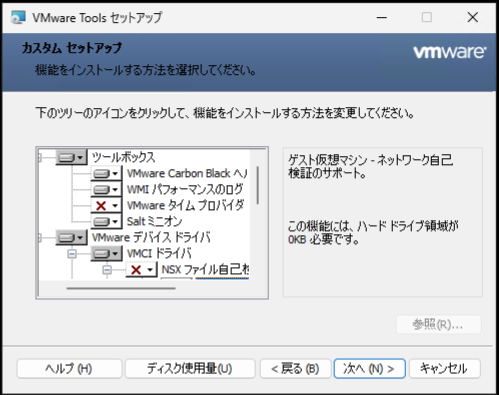
VMware Horizo​​n で使用される Microsoft Windows ゴールデン イメージでは、イメージを最適化するために VMware Tools のカスタム インストールが必要です。

インストール中は、次のコンポーネントを削除することをお勧めします :

  • VMware Carbon Black ヘルパー
  • VMware タイムプロバイダ
  • NSXファイル自己検証ドライバ
  • NSX ネットワーク自己検証ドライバ
  • サービス検出
  • 共有フォルダ
  • ボリュームシャドウコピーサービスのサポート

VMware NSXのサポートなしで、自動再起動なしで、グラフィカルフィードバックを使用して、コマンドラインからVMware Toolsを自動的にインストールします :

setup64.exe /s /v" /qb REBOOT=R ADDLOCAL=ALL REMOVE=VmwTimeProvider,FileIntrospection,NetworkIntrospection,ServiceDiscovery,Hgfs,VSS,CBHelper

コマンドは1行です


VMware Tools をコマンドラインから自動的にインストールし、VMware NSX をサポートし、自動再起動なしでグラフィカル フィードバックを表示します :

setup64.exe /s /v" /qb REBOOT=R ADDLOCAL=ALL REMOVE=VmwTimeProvider,ServiceDiscovery,Hgfs,VSS,CBHelper

コマンドは1行です


 ⚠️ Windows 10 : VMware Tools 10.1.0以上
 ⚠️ Windows 11 : VMware Tools 10.3.5以上

インスタントクローンテンプレートのデバッグ

VMware Horizo​​n Instant-Clone プールを作成または更新すると、展開プロセスによってテンプレート仮想マシン (cp-template-xxxxx) が自動的に作成されます。

この仮想マシンはマスターのリンク クローンであり、Horizo​​n によって Active Directory ドメインに統合されます。

何らかの理由 (IP アドレス、Windows の問題など) でテンプレート マシンがドメインに追加されない場合、展開は停止され、マシンは 5 分後にシャットダウンされ、その後削除されます。

構成を検証するために、RDP/コンソール経由でこのマシンに接続し、ログ ファイルを分析し、ドメインへの追加を手動でテストする時間をもっと取ると興味深いかもしれません。

マスターで実行する手順:

  • vSphere Web ClientでマスターVMを選択し、
     知設定の編集 > 詳細パラメータ
  • 新しい設定の編集を追加 :  cloneprep.debug.mode
  • 値をONに設定する
  • 新しいスナップショットを撮ってHorizo​​nに公開する

この手順により、Horizo​​n がテンプレート マシンをロックしたり削除したりすることが防止されるため、手動で削除する必要があります。

Horizo​​n /admin コンソールで IP 接続を許可する

セキュリティ上の理由から、https://localhost/admin または https://fqdn/admin 以外の URL との接続は、Horizo​​n 管理コンソールでブロックされます。

ログインに失敗しました

任意の URL からの接続を許可するには、両方の変数を各 Connection Server の locked.properties ファイルに追加する必要があります。

このファイルは、Connection Server の C:\Program Files\VMware\VMware View\Server\sslgateway\conf フォルダにあります。存在しない場合は作成する必要があります。


次の変数を追加します:
checkOrigin=false
enableCORS=false

これらの変数は大文字と小文字が区別されることに注意してください。

変更を適用するには、VMware Horizon View Connection Server サービスを再起動します。

vSphere 7.0 に Windows 11 をインストールする方法

Windows 10 と比較すると、Windows 11 では vSphere 構成に関して前提条件が必要です。

Windows 11 VM のオプションのディスク暗号化を有効にするには、vCenter にネイティブ キー プロバイダーを追加する必要があります。この操作は 1 回限りの操作です。

===== 次にWindows 11用の仮想マシンを作成します =====

Nvidia A40 vGPU VM が起動しない

仮想マシンは Nvidia A40 vGPU で構成されていますが、起動時に vSphere でエラー メッセージが表示されますか?

サーバー BIOS で SR-IOV を有効にすることを検討しましたか?

Dell Poweredge サーバーの BIOS

vGPU デスクトップの DRS 移行

vCenter Server 7.0 Update 3f および ESXi バージョン 7.0.3 以上のアップデートにより、DRS をフル オートマチック モードで使用してホストをメンテナンスする場合に、vGPU を搭載したデスクトップを自動的に移行できるようになりました。

この機能を有効にするには、DRS の詳細設定に変数を追加する必要があります。
VgpuMMAutomationTimeoutSecs = -1

Omnissa Blast Extreme が対応しているコーデック

JPEG/PNG
(Adaptive Encoder)
静止画像、低モーション 3D、オフィス オートメーション。
HTML5(vGPUの有無にかかわらず)を使用する場合にも使用されます。

PNGは「ロスレス」形式です
H.264
(MPEG-4 AVC)
ストリーミング、ビデオ編集、ゲームなどの動きの速いコンテンツとアニメーション グラフィック。
Photoshop や AutoCAD などの高品質なグラフィック。

エンコードおよびデコード操作を実行するには、他のコーデックよりも多くの処理能力 (CPU または GPU) が必要です。
H.265 (HEVC)ストリーミング、ビデオ編集、ゲームなどの動きの速いコンテンツとアニメーション グラフィック。
Photoshop や AutoCAD などの非常に高品質なグラフィック。

H.264よりも多くの処理能力が必要
Nvidia Tesla GPU 以降が必要です。
H.264 よりも消費する帯域幅が少なくなります。
Blast codec帯域幅をほとんど使用せずに、高品質のユーザー エクスペリエンスを提供します。ほとんどのユースケースをサポートするように設計されています。

他のコーデックよりも CPU とネットワーク帯域幅が少なくて済みます。
AV1
(AOMedia Video 1)

ストリーミング、ビデオ編集、ゲームなどの動きの速いコンテンツとアニメーション グラフィック。
Photoshop や AutoCAD などの非常に高品質なグラフィック。

AMD/Intel Arc または Datacenter Flex シリーズ、あるいは Nvidia GPU が必要です。
H.265 よりも消費する帯域幅が少なくなります。
H.265 よりも多くの処理能力が必要です。


これらのコーデックを有効/無効にする最も簡単な方法は、Omnissa Dynamic Environment ManagerSmart Policiesを使用することです。

Page 4 of 4